
تولى دور الرسام الرقمي بثقة. في هذا الدليل، ستكتشف الخطوات الخاصة بكيفية إنشاء رسوم توضيحية احترافية باستخدام Adobe Illustrator.
سنستكشف كيفية تخصيص مساحة عمل Illustrator الخاصة بك، واستخدام أدوات الدقة لرسومات المتجهات الحادة، وإضافة الديناميكية باستخدام الأنسجة والتدرجات اللونية، والنسيج في الطباعة المذهلة. جهز نفسك بالتكتيكات اللازمة لتبسيط سير عملك ودفع أعمالك الفنية إلى آفاق احترافية.
إعداد مساحة عمل Adobe Illustrator الخاصة بك
رسم توضيحي لمساحة عمل Adobe Illustrator مخصصة باستخدام أدوات ولوحات متنوعة
يعد تخصيص مساحة عمل Adobe Illustrator أمرًا ضروريًا لمواءمة واجهة البرنامج مع تفضيلات سير العمل المحددة للمستخدم. يقدم إصدار Illustrator 2024، الإصدار الأحدث، إمكانات تخصيص محسنة، بما في ذلك مجموعة أدوات موسعة بدءًا من أدوات الرسم الأساسية ووصولاً إلى آليات التحديد المتقدمة. تسهل هذه الأدوات الأساسية إنشاء رسوم توضيحية احترافية.
تعد الكفاءة أمرًا بالغ الأهمية في بيئة الرسام الرقمي. يسمح أحدث إصدار من Illustrator بوضع الأداة واللوحة بشكل استراتيجي، مما يعمل على تحسين كفاءة المستخدم. يدعم البرنامج المحدث تكوين مساحة عمل مخصصة، مما يعزز سير العمل دون عوائق ويتيح الانتقال السريع من المفهوم إلى التنفيذ.
تم تصميم تخصيص مساحة العمل لاستيعاب الأجهزة المختلفة، بما في ذلك أجهزة الكمبيوتر المكتبية وأجهزة iPad، مما يضمن تجربة متسقة ومثمرة عبر منصات مختلفة داخل نظام Adobe Creative Cloud البيئي.
صياغة رسومات متجهة قابلة للتطوير بدقة
رسم توضيحي لإنشاء رسومات متجهة دقيقة باستخدام أداة القلم في Adobe Illustrator
في Adobe Illustrator، تعد أداة القلم ضرورية لإنشاء مسارات وأشكال متجهة مفصلة. توفر نقاط التثبيت ومقابض التحكم تحكمًا دقيقًا في المنحنيات والخطوط، مما يسمح بالتمثيل الدقيق لرؤية الفنان. يؤدي الجمع بين أداة القلم وأداة القلم الرصاص إلى تحسين القدرة على رسم أي شيء بدقة، بما في ذلك الخطوط المستقيمة والمنحنية، باستخدام نقاط الربط. لإجراء التصحيحات، تتوفر أداة الممحاة لتعديل أو إزالة الأجزاء غير المرغوب فيها من الرسم التوضيحي.
تعتبر لوحة Pathfinder ضرورية لدمج الأشكال ومعالجتها لتكوين تصميمات معقدة. يتم استخدام أدوات المحاذاة، بما في ذلك Align to Artboard وDistribute Spacing، لوضع الكائنات بدقة داخل التركيب. تتيح أداة Shape Builder إمكانية المعالجة المباشرة للمسارات والأشكال، مما يسهل التعديلات الدقيقة اللازمة للرسوم التوضيحية التفصيلية.
لتحويل الرسومات التخطيطية إلى رسومات متجهة، توفر لوحة تتبع الصور مجموعة من الخيارات لتتبع الصور النقطية، وتحويلها إلى ناقلات قابلة للتطوير مع الحفاظ على سلامة التصميم الأصلي. تمثل عملية تطوير العمل الفني المتجه في Illustrator توازنًا بين الإبداع الفني والخبرة الفنية.
إضافة العمق والملمس
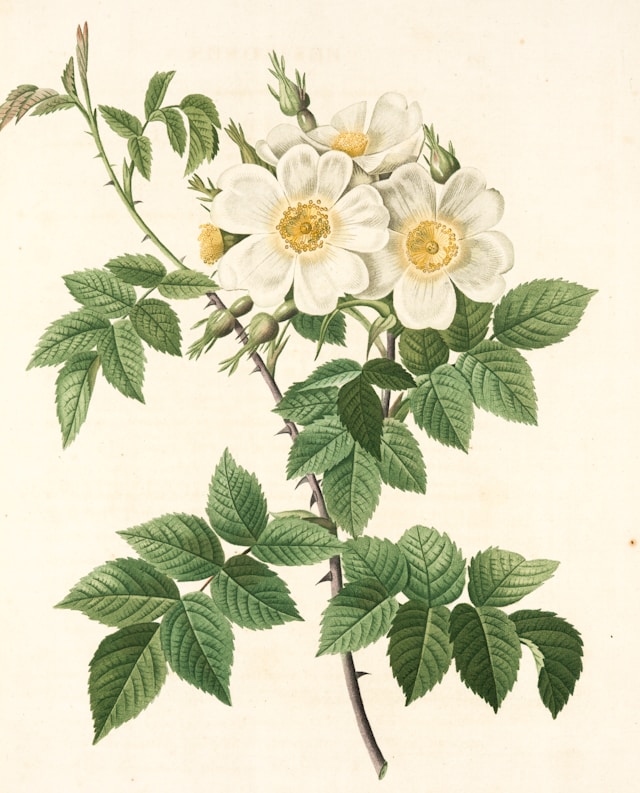
تفتقر الرسوم التوضيحية المسطحة إلى العمق والملمس، وهو أمر بالغ الأهمية لإنشاء صور جذابة. تحاكي أدوات التدرج في Illustrator الضوء والظل، مما يضيف أبعادًا إلى العمل الفني. يتم تطبيق الأنسجة باستخدام فرش مخصصة من لوحة Brushes، والتي تضفي الحركة والسياق على الخطوط، مما يعزز المظهر العام للرسم التوضيحي.
يعد تعديل العتامة أمرًا أساسيًا لدمج ضربات الفرشاة بسلاسة، مما يسمح بطبقات معقدة تساهم في نسيج الرسم التوضيحي. يعد كل تعديل بمثابة تحسين محسوب، مما يضمن عمل العناصر معًا لجذب اهتمام المشاهد والاحتفاظ به.
الطباعة في الرسوم التوضيحية
رسم توضيحي لتصميم الطباعة وتخصيصها في Adobe Illustrator
في Illustrator، تمتد الطباعة إلى ما هو أبعد من النص البسيط؛ إنه جزء لا يتجزأ من السرد البصري. يوفر البرنامج أدوات لإنشاء أشكال حروف وخطوط مخصصة، والاستفادة من خطوط Adobe Originals المتغيرة لإجراء تعديلات دقيقة في الوزن والعرض والإمالة.
الخطوط المخصصة تظهر من:
دقة أداة القلم
إلهام أدوبي ستوك
ناقلات صارمة
التنقيح
التكامل مع Creative Cloud عبر المكونات الإضافية التابعة لجهات خارجية
تقدم برامج Adobe التعليمية إرشادات حول إضافة النص وتنسيقه وتصميمه داخل الرسوم التوضيحية. تعد الطباعة عنصرًا أساسيًا يؤثر على شخصية العمل الفني وتأثيره العاطفي.
تبسيط سير عملك باستخدام أدوات Illustrator
رسم توضيحي لسير العمل المبسط باستخدام أدوات Adobe Illustrator
تم تصميم مجموعة أدوات Adobe Illustrator لتحقيق أقصى قدر من الكفاءة للفنان. تتيح لوحة Discover، على سبيل المثال، تحويل الرسومات المرسومة يدويًا إلى رسومات متجهة بإجراء واحد، مما يعزز الإنتاجية.
قدمت تحديثات Illustrator الأخيرة ميزات مهمة، مثل:
وظيفة البحث المحسنة في لوحة الطبقات
تحسين خيارات تصدير PDF
مشاركة الارتباط الآمن للحصول على تعليقات مبسطة من العملاء
أعد الكتابة (تجريبي) للتعرف المتقدم على الخط
تعمل هذه الميزات على تحسين سير عمل الرسام، حيث تقدم تحسينات جوهرية بدلاً من التحسينات الطفيفة وتتضمن أخطاء خطيرةإصلاحات.
تم تصميم أداة Paintbrush في Illustrator لإنشاء أنسجة وأعماق تفصيلية بدقة، مما يضمن إخراجًا عالي الجودة. تعمل الطبيعة البديهية والمستجيبة لأدوات Illustrator على تحسين تجربة المستخدم، وتعزيز التآزر المثمر بين الفنان والبرنامج.
من الرسم إلى العمل الفني النهائي
يتضمن الانتقال من رسم تخطيطي أساسي إلى عمل فني متجه نهائي في Adobe Illustrator سلسلة من الخطوات الفنية. تعمل ميزة تتبع الصورة على تحويل الخطوط المرسومة يدويًا والرسومات الرقمية إلى مسارات متجهة قابلة للتحرير، مما يحافظ على سلامة التصميم الأصلي مع تمكين التعديلات الدقيقة.
تم تصميم أدوات قلم الرصاص في Illustrator، مثل التوافق مع Apple Pencil، للإدخال المباشر للأفكار الإبداعية، وتحويل الرسومات اليدوية إلى خطوط ومنحنيات متجهة دقيقة. تعمل هذه العملية على تحسين الرسومات الأولية وتحويلها إلى رسوم توضيحية احترافية مصقولة.
يتميز التقدم من الرسم التخطيطي إلى العمل الفني النهائي بالعمل الخطي الدقيق وتعريف الشكل باستخدام أدوات Illustrator المستندة إلى المتجهات. تعتبر هذه المرحلة حاسمة لتحقيق المعايير العالية للرسومات المتجهة الاحترافية، مما يضمن أن العمل الفني النهائي يعكس بدقة رؤية الفنان.
تحسين الملفات للاستخدامات المختلفة
يتضمن الانتهاء من الرسم التوضيحي تصميمه للاستخدام المقصود منه. يعد تحديد نموذج الألوان الصحيح — RGB لشاشات العرض الرقمية أو CMYK للطباعة — أمرًا ضروريًا لدقة الألوان في الإخراج النهائي.
يعد فهم خصائص تنسيقات الملفات مثل PNG وJPG وSVG أمرًا ضروريًا لضمان التوافق والأداء الوظيفي عبر الأنظمة الأساسية المختلفة. توفر خيارات التصدير في Adobe Illustrator تكوينات لملفات التعريف الخاصة بالجهاز، والتي تدير جوانب مثل عرض الخط، وموضع الصورة، ودقة تفاصيل المتجهات.
من الضروري اختيار التنسيق المناسب للاستخدام النهائي للعمل الفني. على سبيل المثال، لا ينبغي تصدير الملفات المتجهة بتنسيق JPG أو PNG إذا كان العمل الفني يتطلب مزيدًا من التحرير أو القطع، لأن هذه التنسيقات لا تحتفظ بخصائص المتجهات.
يعد التحسين المناسب للملف ضرورة فنية للحفاظ على جودة العمل الفني وقابليته للتكيف في شكله النهائي. يعد اختيار تنسيق الملف الصحيح أمرًا بالغ الأهمية، وخاصة الرسومات المتجهة القابلة للتطوير (SVG) لتوافقها مع برامج تصميم الرسوم مثل Inkscape وAdobe Illustrator، وقابليتها للتحرير في النشر على الويب، مما يجعلها مثالية لإنشاء رسومات مخصصة وقابلة للتحرير.
احتضان التقنيات الجديدة في الرسم التوضيحي
يعد Adobe Illustrator في طليعة تكنولوجيا الرسوم التوضيحية، حيث يقدم Geneative Recolor (بيتا) كجزء من مجموعته. تستخدم هذه الأداة الذكاء الاصطناعي التوليدي، وتحديدًا Adobe Firefly، لتغيير ألوان العمل الفني المتجه عبر الأوامر النصية. يهدف تكامل الميزات المستندة إلى الذكاء الاصطناعي مثل Geneative Recolor إلى تبسيط عملية تعديل الألوان في الرسوم التوضيحية المتجهة.
يوضح الالتزام بتكنولوجيا الذكاء الاصطناعي التوليدية تفكير Adobe المستقبلي في تطوير الأدوات الإبداعية. تعمل هذه التطورات على إعادة تشكيل التفاعل بين الفنانين والبرمجيات، وتوسيع آفاق الابتكار الإبداعي.
يؤدي استخدام Geneative Recolor والأدوات المشابهة المستندة إلى الذكاء الاصطناعي إلى وضع Illustrator كلاعب رئيسي في مستقبل الرسم التوضيحي الرقمي. توفر هذه التقنيات للفنانين سبلًا جديدة لتكامل سير العمل، مما يعزز عملية إبداعية أكثر كفاءة وتنوعًا.
انضم إلينا في هذه الرحلة
انطلق في رحلة تحويلية باستخدام Adobe Illustrator، مسترشدًا بخبرة دورات Nexacu.
من خلال المدربين لدينا، ستكتشف كيفية دمج الطباعة بسلاسة في السرد الخاص بك، وتبسيط العملية الإبداعية الخاصة بك باستخدام أدوات Illustrator المتقدمة، وإضفاء الحيوية على الرسومات التخطيطية. وتتعمق الدورات أيضًا في تحسين الملفات لاستخدامات متنوعة، مما يضمن عرض تصميماتك بأفضل صورة، سواء على الشاشة أو مطبوعة.
اجعل دورات Adobe Illustrator من Nexacu هي الأساس والإلهام لمساعيك الإبداعية. بتوجيهاتهم، سوف تجذب الرسوم التوضيحية الخاصة بك الجماهير وتحكي قصصًا مقنعة.
أسئلة مكررة
هل يمكنني استخدام Adobe Illustrator لإنشاء عمل فني لكل من الوسائط الرقمية والمطبوعة؟
نعم، يمكنك استخدام Adobe Illustrator لإنشاء عمل فني لكل من الوسائط الرقمية والمطبوعة عن طريق تحديد نموذج الألوان المناسب وتنسيق الملف لكل نوع من أنواع المشروع.
هل من الممكن تحويل الرسومات المرسومة بخط اليد إلى رسومات متجهة داخل Illustrator؟
نعم، يمكنك بسهولة تحويل رسوماتك المرسومة يدويًا إلى رسومات متجهة باستخدام ميزة تتبع الصور في Illustrator، مما يجعل من السهل تحسين رسوماتك ودمجها في عمل فني احترافي.
كيف يمكنني إضافة المزيد من العمق والملمس إلى الرسوم التوضيحية الخاصة بي في Illustrator؟
لإضافة المزيد من العمق والملمس إلى الرسوم التوضيحية الخاصة بك في Illustrator، استخدم أدوات مثل التدرجات لتأثيرات الضوء والظل، ولوحة Brushes لمختلف الأنسجة وأنماط الحدود. قم بالتجربة وابحث عن المجموعة التي تناسب عملك الفني.
ما الذي يجب علي مراعاته عند تصدير ملفالعمل الفني في Illustrator لاستخدامات مختلفة؟
فكر في نموذج الألوان، وتنسيق الملف، وخيارات التصدير التي تناسب الوسيط الذي سيتم استخدام عملك الفني فيه. على سبيل المثال، استخدم تنسيقات المتجهات مثل SVG لقابلية التوسع وقابلية التحرير، وJPG أو PNG للصور المسطحة.