Khóa học Thiết kế minh họa với Adobe Illustrator
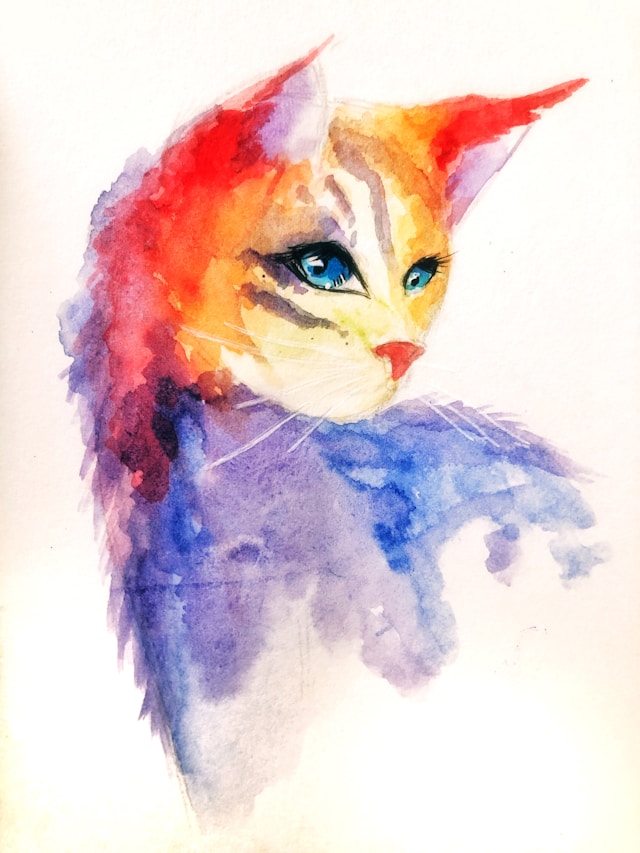
Những nét vẽ đầy màu sắc nhảy múa trên vải, thổi hồn vào đó bằng năng lượng và sự quyến rũ của chúng

Tự tin bước vào vai trò của một họa sĩ minh họa kỹ thuật số. Trong hướng dẫn này, bạn sẽ khám phá các bước tạo hình minh họa chuyên nghiệp bằng Adobe Illustrator.

Chúng ta sẽ khám phá cách tùy chỉnh không gian làm việc Illustrator của bạn, sử dụng các công cụ chính xác để tạo đồ họa vector sắc nét, thêm động lực với họa tiết và độ dốc, và đan xen vào kiểu chữ nổi bật. Trang bị cho mình các chiến thuật để hợp lý hóa quy trình làm việc và đưa tác phẩm nghệ thuật của bạn lên tầm cao chuyên nghiệp.

Thiết lập không gian làm việc Adobe Illustrator của bạn

Việc tùy chỉnh không gian làm việc Adobe Illustrator là điều cần thiết để căn chỉnh giao diện của phần mềm với các tùy chọn quy trình làm việc cụ thể của người dùng. Bản phát hành Illustrator 2024, phiên bản mới nhất, giới thiệu các khả năng tùy chỉnh nâng cao, bao gồm bộ công cụ mở rộng từ các công cụ vẽ cơ bản đến các cơ chế lựa chọn nâng cao. Các công cụ nền tảng này tạo điều kiện thuận lợi cho việc tạo ra các hình minh họa chuyên nghiệp.

Hiệu quả là tối quan trọng trong môi trường của một họa sĩ minh họa kỹ thuật số. Phiên bản Illustrator mới nhất cho phép bố trí công cụ và bảng điều khiển chiến lược, tối ưu hóa hiệu quả của người dùng. Phần mềm được cập nhật hỗ trợ cấu hình không gian làm việc được thiết kế riêng, thúc đẩy quy trình làm việc không bị cản trở và cho phép chuyển đổi nhanh chóng từ khái niệm sang thực hiện.

Tùy chỉnh không gian làm việc được thiết kế để phù hợp với nhiều thiết bị khác nhau, bao gồm máy tính để bàn và iPad, đảm bảo trải nghiệm nhất quán và hiệu quả trên nhiều nền tảng khác nhau trong hệ sinh thái Adobe Creative Cloud.

Tạo đồ họa vectơ có thể mở rộng với độ chính xác

Trong Adobe Illustrator, công cụ Pen rất cần thiết để tạo đường dẫn vectơ và hình dạng chi tiết. Điểm neo và tay cầm điều khiển cung cấp khả năng điều khiển chính xác đối với các đường cong và đường thẳng, cho phép thể hiện chính xác tầm nhìn của nghệ sĩ. Kết hợp công cụ Pen với công cụ bút chì giúp tăng cường khả năng vẽ bất kỳ thứ gì một cách chính xác, bao gồm cả đường thẳng và đường cong, bằng cách sử dụng điểm neo. Để hiệu chỉnh, công cụ Eraser có sẵn để sửa đổi hoặc xóa các phần không mong muốn của hình minh họa.

Bảng Pathfinder rất quan trọng để kết hợp và thao tác các hình dạng để tạo thành các thiết kế phức tạp. Các công cụ căn chỉnh, bao gồm Căn chỉnh với Artboard và Phân phối khoảng cách, được sử dụng để định vị chính xác các đối tượng trong bố cục. Công cụ Shape Builder cho phép thao tác trực tiếp các đường dẫn và hình dạng, tạo điều kiện cho các điều chỉnh tinh tế cần thiết cho các hình minh họa chi tiết.

Để chuyển đổi bản phác thảo thành đồ họa vector, Bảng theo dõi hình ảnh cung cấp một bộ tùy chọn để theo dõi hình ảnh raster, biến chúng thành các vector có thể mở rộng trong khi vẫn duy trì tính toàn vẹn của thiết kế ban đầu. Quá trình phát triển tác phẩm nghệ thuật vector trong Illustrator là sự cân bằng giữa tính sáng tạo nghệ thuật và chuyên môn kỹ thuật.

Thêm chiều sâu và kết cấu

Các hình minh họa phẳng thiếu chiều sâu và kết cấu, đây là những yếu tố quan trọng để tạo ra hình ảnh hấp dẫn. Các công cụ chuyển màu của Illustrator mô phỏng ánh sáng và bóng tối, thêm chiều cho tác phẩm nghệ thuật. Kết cấu được áp dụng bằng các cọ tùy chỉnh từ bảng điều khiển Cọ, giúp truyền chuyển động và bối cảnh cho các đường nét, nâng cao cảm nhận chung của hình minh họa.

Điều chỉnh độ mờ là chìa khóa để tích hợp các nét cọ liền mạch, cho phép tạo lớp phức tạp góp phần tạo nên kết cấu của hình minh họa. Mỗi lần điều chỉnh là một cải tiến được tính toán, đảm bảo các yếu tố hoạt động cùng nhau để thu hút và giữ chân người xem.
Kiểu chữ trong hình minh họa

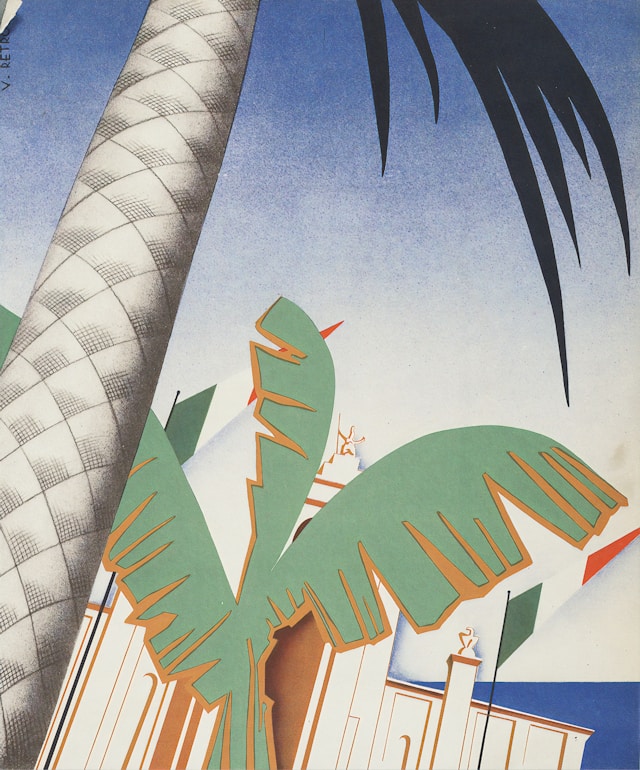
Trong Illustrator, kiểu chữ không chỉ giới hạn ở văn bản đơn giản; đó là một phần không thể thiếu của câu chuyện trực quan. Phần mềm cung cấp các công cụ để tạo các dạng chữ và phông chữ tùy chỉnh, tận dụng các phông chữ biến đổi của Adobe Originals để điều chỉnh chính xác về độ đậm, độ rộng và độ nghiêng.

Phông chữ tùy chỉnh xuất hiện từ:

Độ chính xác của công cụ bút
Cảm hứng Adobe Stock
Vector hóa nghiêm ngặt
Tinh chỉnh

Tích hợp với Creative Cloud thông qua các plugin của bên thứ ba
Các hướng dẫn của Adobe cung cấp hướng dẫn về cách thêm văn bản, định dạng và tạo kiểu trong hình minh họa. Kiểu chữ là một yếu tố cơ bản ảnh hưởng đến tính cách và tác động cảm xúc của tác phẩm nghệ thuật.

Hợp lý hóa quy trình làm việc của bạn với các công cụ Illustrator

Bộ công cụ của Adobe Illustrator được thiết kế để tối đa hóa hiệu quả cho nghệ sĩ. Ví dụ, bảng điều khiển Discover cho phép chuyển đổi các bản phác thảo vẽ tay thành đồ họa vector chỉ bằng một thao tác, giúp tăng năng suất.

Các bản cập nhật Illustrator gần đây đã giới thiệu các tính năng quan trọng, chẳng hạn như:

Chức năng tìm kiếm bảng Layers được cải tiến
Cải thiện các tùy chọn xuất PDF
Chia sẻ liên kết an toàn để phản hồi của khách hàng được hợp lý hóa
Nhập lại (bản beta) để nhận dạng phông chữ nâng cao
Các tính năng này tối ưu hóa quy trình làm việc của họa sĩ minh họa, cung cấp những cải tiến đáng kể thay vì những cải tiến nhỏ và bao gồm các bản sửa lỗi quan trọng.

Công cụ Paintbrush trong Illustrator được thiết kế để tạo ra các kết cấu và độ sâu chi tiết với độ chính xác, đảm bảo đầu ra chất lượng cao. Bản chất trực quan và phản hồi của các công cụ Illustrator giúp nâng cao trải nghiệm của người dùng, thúc đẩy sự phối hợp hiệu quả giữa nghệ sĩ và phần mềm.

Từ bản phác thảo đến tác phẩm nghệ thuật cuối cùng

Quá trình chuyển đổi từ bản phác thảo cơ bản sang tác phẩm nghệ thuật vector hoàn thiện trong Adobe Illustrator bao gồm một loạt các bước kỹ thuật. Tính năng Image Trace chuyển đổi các đường vẽ tay và phác thảo kỹ thuật số thành các đường dẫn vector có thể chỉnh sửa, duy trì tính toàn vẹn của thiết kế gốc đồng thời cho phép sửa đổi chính xác.

Các công cụ bút chì của Illustrator, chẳng hạn như khả năng tương thích với Apple Pencil, được thiết kế để nhập trực tiếp các ý tưởng sáng tạo, chuyển đổi các bản vẽ tự do thành các đường cong và đường vector chính xác. Quy trình này tinh chỉnh các bản phác thảo ban đầu thành các hình minh họa chuyên nghiệp, trau chuốt.

Quá trình từ phác thảo đến tác phẩm nghệ thuật cuối cùng được đặc trưng bởi các đường nét tỉ mỉ và định nghĩa hình dạng bằng các công cụ dựa trên vector của Illustrator. Giai đoạn này rất quan trọng để đạt được các tiêu chuẩn cao về đồ họa vector chuyên nghiệp, đảm bảo rằng tác phẩm nghệ thuật cuối cùng phản ánh chính xác tầm nhìn của nghệ sĩ.

Tối ưu hóa tệp cho các mục đích sử dụng khác nhau

Hoàn thiện một hình minh họa bao gồm việc điều chỉnh nó cho mục đích sử dụng dự định. Việc chọn đúng mô hình màu—RGB cho màn hình kỹ thuật số hoặc CMYK cho bản in—rất quan trọng đối với độ chính xác của màu sắc trong đầu ra cuối cùng.

Hiểu được các đặc điểm của các định dạng tệp như PNG, JPG và SVG là điều cần thiết để đảm bảo khả năng tương thích và chức năng trên nhiều nền tảng khác nhau. Tùy chọn xuất của Adobe Illustrator cung cấp cấu hình cho các cấu hình dành riêng cho thiết bị, quản lý các khía cạnh như hiển thị phông chữ, vị trí hình ảnh và độ trung thực của chi tiết vectơ.

Bắt buộc phải chọn định dạng phù hợp cho mục đích sử dụng cuối cùng của tác phẩm nghệ thuật. Ví dụ, không nên xuất tệp vectơ dưới dạng JPG hoặc PNG nếu tác phẩm nghệ thuật cần chỉnh sửa hoặc cắt thêm vì các định dạng này không giữ lại các thuộc tính vectơ.

Tối ưu hóa tệp phù hợp là điều cần thiết về mặt kỹ thuật để bảo toàn chất lượng và khả năng thích ứng của tác phẩm nghệ thuật ở dạng cuối cùng. Việc chọn đúng định dạng tệp là tối quan trọng, đặc biệt là đồ họa vectơ có thể mở rộng (SVG) vì chúng tương thích với phần mềm thiết kế đồ họa như Inkscape và Adobe Illustrator, cũng như khả năng chỉnh sửa của chúng trong xuất bản web, khiến chúng trở nên lý tưởng để tạo đồ họa tùy chỉnh và có thể chỉnh sửa.

Áp dụng công nghệ mới trong minh họa
Adobe Illustrator đi đầu trong công nghệ minh họa, giới thiệu Generative Recolor (beta) như một phần của bộ công cụ. Công cụ này sử dụng AI tạo hình, cụ thể là Adobe Firefly, để thay đổi màu tác phẩm nghệ thuật vectơ thông qua các lệnh văn bản. Việc tích hợp các tính năng do AI điều khiển như Generative Recolor nhằm mục đích hợp lý hóa quy trình sửa đổi màu trong minh họa vectơ.

Cam kết về công nghệ AI tạo ra cho thấy tư duy tiến bộ của Adobe trong việc phát triển công cụ sáng tạo. Những tiến bộ này đang định hình lại sự tương tác giữa nghệ sĩ và phần mềm, mở rộng tầm nhìn cho sự đổi mới sáng tạo.

Việc sử dụng Generative Recolor và các công cụ dựa trên AI tương tự định vị Illustrator là một công cụ chủ chốt trong tương lai của minh họa kỹ thuật số. Các công nghệ này cung cấp cho nghệ sĩ những con đường mới để tích hợp quy trình làm việc, thúc đẩy quá trình sáng tạo hiệu quả và linh hoạt hơn.

Trending Now
|
Khóa học Thiết kế minh họa với Adobe Illustrator
Những nét vẽ đầy màu sắc nhảy múa trên vải, thổi hồn vào đó bằng năng lượng và sự quyến rũ của chúng

Tự tin bước vào vai trò của một họa sĩ minh họa kỹ thuật số. Trong hướng dẫn này, bạn sẽ khám phá các bước tạo hình minh họa chuyên nghiệp bằng Adobe Illustrator.

Chúng ta sẽ khám phá cách tùy chỉnh không gian làm việc Illustrator của bạn, sử dụng các công cụ chính xác để tạo đồ họa vector sắc nét, thêm động lực với họa tiết và độ dốc, và đan xen vào kiểu chữ nổi bật. Trang bị cho mình các chiến thuật để hợp lý hóa quy trình làm việc và đưa tác phẩm nghệ thuật của bạn lên tầm cao chuyên nghiệp.

Thiết lập không gian làm việc Adobe Illustrator của bạn

Việc tùy chỉnh không gian làm việc Adobe Illustrator là điều cần thiết để căn chỉnh giao diện của phần mềm với các tùy chọn quy trình làm việc cụ thể của người dùng. Bản phát hành Illustrator 2024, phiên bản mới nhất, giới thiệu các khả năng tùy chỉnh nâng cao, bao gồm bộ công cụ mở rộng từ các công cụ vẽ cơ bản đến các cơ chế lựa chọn nâng cao. Các công cụ nền tảng này tạo điều kiện thuận lợi cho việc tạo ra các hình minh họa chuyên nghiệp.

Hiệu quả là tối quan trọng trong môi trường của một họa sĩ minh họa kỹ thuật số. Phiên bản Illustrator mới nhất cho phép bố trí công cụ và bảng điều khiển chiến lược, tối ưu hóa hiệu quả của người dùng. Phần mềm được cập nhật hỗ trợ cấu hình không gian làm việc được thiết kế riêng, thúc đẩy quy trình làm việc không bị cản trở và cho phép chuyển đổi nhanh chóng từ khái niệm sang thực hiện.

Tùy chỉnh không gian làm việc được thiết kế để phù hợp với nhiều thiết bị khác nhau, bao gồm máy tính để bàn và iPad, đảm bảo trải nghiệm nhất quán và hiệu quả trên nhiều nền tảng khác nhau trong hệ sinh thái Adobe Creative Cloud.

Tạo đồ họa vectơ có thể mở rộng với độ chính xác

Trong Adobe Illustrator, công cụ Pen rất cần thiết để tạo đường dẫn vectơ và hình dạng chi tiết. Điểm neo và tay cầm điều khiển cung cấp khả năng điều khiển chính xác đối với các đường cong và đường thẳng, cho phép thể hiện chính xác tầm nhìn của nghệ sĩ. Kết hợp công cụ Pen với công cụ bút chì giúp tăng cường khả năng vẽ bất kỳ thứ gì một cách chính xác, bao gồm cả đường thẳng và đường cong, bằng cách sử dụng điểm neo. Để hiệu chỉnh, công cụ Eraser có sẵn để sửa đổi hoặc xóa các phần không mong muốn của hình minh họa.

Bảng Pathfinder rất quan trọng để kết hợp và thao tác các hình dạng để tạo thành các thiết kế phức tạp. Các công cụ căn chỉnh, bao gồm Căn chỉnh với Artboard và Phân phối khoảng cách, được sử dụng để định vị chính xác các đối tượng trong bố cục. Công cụ Shape Builder cho phép thao tác trực tiếp các đường dẫn và hình dạng, tạo điều kiện cho các điều chỉnh tinh tế cần thiết cho các hình minh họa chi tiết.

Để chuyển đổi bản phác thảo thành đồ họa vector, Bảng theo dõi hình ảnh cung cấp một bộ tùy chọn để theo dõi hình ảnh raster, biến chúng thành các vector có thể mở rộng trong khi vẫn duy trì tính toàn vẹn của thiết kế ban đầu. Quá trình phát triển tác phẩm nghệ thuật vector trong Illustrator là sự cân bằng giữa tính sáng tạo nghệ thuật và chuyên môn kỹ thuật.

Thêm chiều sâu và kết cấu

Các hình minh họa phẳng thiếu chiều sâu và kết cấu, đây là những yếu tố quan trọng để tạo ra hình ảnh hấp dẫn. Các công cụ chuyển màu của Illustrator mô phỏng ánh sáng và bóng tối, thêm chiều cho tác phẩm nghệ thuật. Kết cấu được áp dụng bằng các cọ tùy chỉnh từ bảng điều khiển Cọ, giúp truyền chuyển động và bối cảnh cho các đường nét, nâng cao cảm nhận chung của hình minh họa.

Điều chỉnh độ mờ là chìa khóa để tích hợp các nét cọ liền mạch, cho phép tạo lớp phức tạp góp phần tạo nên kết cấu của hình minh họa. Mỗi lần điều chỉnh là một cải tiến được tính toán, đảm bảo các yếu tố hoạt động cùng nhau để thu hút và giữ chân người xem.

Kiểu chữ trong hình minh họa

Trong Illustrator, kiểu chữ không chỉ giới hạn ở văn bản đơn giản; đó là một phần không thể thiếu của câu chuyện trực quan. Phần mềm cung cấp các công cụ để tạo các dạng chữ và phông chữ tùy chỉnh, tận dụng các phông chữ biến đổi của Adobe Originals để điều chỉnh chính xác về độ đậm, độ rộng và độ nghiêng.

Phông chữ tùy chỉnh xuất hiện từ:

Độ chính xác của công cụ bút
Cảm hứng Adobe Stock
Vector hóa nghiêm ngặt
Tinh chỉnh

Tích hợp với Creative Cloud thông qua các plugin của bên thứ ba
Các hướng dẫn của Adobe cung cấp hướng dẫn về cách thêm văn bản, định dạng và tạo kiểu trong hình minh họa. Kiểu chữ là một yếu tố cơ bản ảnh hưởng đến tính cách và tác động cảm xúc của tác phẩm nghệ thuật.

Hợp lý hóa quy trình làm việc của bạn với các công cụ Illustrator

Bộ công cụ của Adobe Illustrator được thiết kế để tối đa hóa hiệu quả cho nghệ sĩ. Ví dụ, bảng điều khiển Discover cho phép chuyển đổi các bản phác thảo vẽ tay thành đồ họa vector chỉ bằng một thao tác, giúp tăng năng suất.

Các bản cập nhật Illustrator gần đây đã giới thiệu các tính năng quan trọng, chẳng hạn như:

Chức năng tìm kiếm bảng Layers được cải tiến
Cải thiện các tùy chọn xuất PDF
Chia sẻ liên kết an toàn để phản hồi của khách hàng được hợp lý hóa
Nhập lại (bản beta) để nhận dạng phông chữ nâng cao
Các tính năng này tối ưu hóa quy trình làm việc của họa sĩ minh họa, cung cấp những cải tiến đáng kể thay vì những cải tiến nhỏ và bao gồm các bản sửa lỗi quan trọng.

Công cụ Paintbrush trong Illustrator được thiết kế để tạo ra các kết cấu và độ sâu chi tiết với độ chính xác, đảm bảo đầu ra chất lượng cao. Bản chất trực quan và phản hồi của các công cụ Illustrator giúp nâng cao trải nghiệm của người dùng, thúc đẩy sự phối hợp hiệu quả giữa nghệ sĩ và phần mềm.

Từ bản phác thảo đến tác phẩm nghệ thuật cuối cùng

Quá trình chuyển đổi từ bản phác thảo cơ bản sang tác phẩm nghệ thuật vector hoàn thiện trong Adobe Illustrator bao gồm một loạt các bước kỹ thuật. Tính năng Image Trace chuyển đổi các đường vẽ tay và phác thảo kỹ thuật số thành các đường dẫn vector có thể chỉnh sửa, duy trì tính toàn vẹn của thiết kế gốc đồng thời cho phép sửa đổi chính xác.

Các công cụ bút chì của Illustrator, chẳng hạn như khả năng tương thích với Apple Pencil, được thiết kế để nhập trực tiếp các ý tưởng sáng tạo, chuyển đổi các bản vẽ tự do thành các đường cong và đường vector chính xác. Quy trình này tinh chỉnh các bản phác thảo ban đầu thành các hình minh họa chuyên nghiệp, trau chuốt.

Quá trình từ phác thảo đến tác phẩm nghệ thuật cuối cùng được đặc trưng bởi các đường nét tỉ mỉ và định nghĩa hình dạng bằng các công cụ dựa trên vector của Illustrator. Giai đoạn này rất quan trọng để đạt được các tiêu chuẩn cao về đồ họa vector chuyên nghiệp, đảm bảo rằng tác phẩm nghệ thuật cuối cùng phản ánh chính xác tầm nhìn của nghệ sĩ.

Tối ưu hóa tệp cho các mục đích sử dụng khác nhau

Hoàn thiện một hình minh họa bao gồm việc điều chỉnh nó cho mục đích sử dụng dự định. Việc chọn đúng mô hình màu—RGB cho màn hình kỹ thuật số hoặc CMYK cho bản in—rất quan trọng đối với độ chính xác của màu sắc trong đầu ra cuối cùng.

Hiểu được các đặc điểm của các định dạng tệp như PNG, JPG và SVG là điều cần thiết để đảm bảo khả năng tương thích và chức năng trên nhiều nền tảng khác nhau. Tùy chọn xuất của Adobe Illustrator cung cấp cấu hình cho các cấu hình dành riêng cho thiết bị, quản lý các khía cạnh như hiển thị phông chữ, vị trí hình ảnh và độ trung thực của chi tiết vectơ.

Bắt buộc phải chọn định dạng phù hợp cho mục đích sử dụng cuối cùng của tác phẩm nghệ thuật. Ví dụ, không nên xuất tệp vectơ dưới dạng JPG hoặc PNG nếu tác phẩm nghệ thuật cần chỉnh sửa hoặc cắt thêm vì các định dạng này không giữ lại các thuộc tính vectơ.

Tối ưu hóa tệp phù hợp là điều cần thiết về mặt kỹ thuật để bảo toàn chất lượng và khả năng thích ứng của tác phẩm nghệ thuật ở dạng cuối cùng. Việc chọn đúng định dạng tệp là tối quan trọng, đặc biệt là đồ họa vectơ có thể mở rộng (SVG) vì chúng tương thích với phần mềm thiết kế đồ họa như Inkscape và Adobe Illustrator, cũng như khả năng chỉnh sửa của chúng trong xuất bản web, khiến chúng trở nên lý tưởng để tạo đồ họa tùy chỉnh và có thể chỉnh sửa.

Áp dụng công nghệ mới trong minh họa

Adobe Illustrator đi đầu trong công nghệ minh họa, giới thiệu Generative Recolor (beta) như một phần của bộ công cụ. Công cụ này sử dụng AI tạo hình, cụ thể là Adobe Firefly, để thay đổi màu tác phẩm nghệ thuật vectơ thông qua các lệnh văn bản. Việc tích hợp các tính năng do AI điều khiển như Generative Recolor nhằm mục đích hợp lý hóa quy trình sửa đổi màu trong minh họa vectơ.

Cam kết về công nghệ AI tạo ra cho thấy tư duy tiến bộ của Adobe trong việc phát triển công cụ sáng tạo. Những tiến bộ này đang định hình lại sự tương tác giữa nghệ sĩ và phần mềm, mở rộng tầm nhìn cho sự đổi mới sáng tạo.

Việc sử dụng Generative Recolor và các công cụ dựa trên AI tương tự định vị Illustrator là một công cụ chủ chốt trong tương lai của minh họa kỹ thuật số. Các công nghệ này cung cấp cho nghệ sĩ những con đường mới để tích hợp quy trình làm việc, thúc đẩy quá trình sáng tạo hiệu quả và linh hoạt hơn.

Trending Now